
Je kind of iemand anders inschrijven
Je schrijft iemand anders in vanaf je eigen account. De site noemt zo iemand een "deelnemer"; je maakt hem één keer aan en kunt hem daarna steeds opnieuw inschrijven.
Je hoort de tekst via je eigen telefoon of computer. Er gaat niets naar buiten.
Wil je je kind, je partner of iemand anders inschrijven, dan doe je dat vanuit je eigen account. Je hoeft niet voor iedereen een apart account te maken.
De site noemt zo iemand een deelnemer. Ook als je jezelf inschrijft, gaat dat via een deelnemer. Je maakt er één keer een aan, en daarna kies je hem bij elke volgende inschrijving gewoon uit de lijst.
Deelnemer — De persoon die meedoet aan een activiteit. Je maakt een deelnemer aan onder Deelnemergegevens, en daarna kun je hem inschrijven. Ook jezelf inschrijven gaat via een deelnemer.
Let op: Een deelnemer is geen account: hij heeft geen eigen inlog en krijgt zelf geen mail. Alles loopt via het account van degene die hem heeft aangemaakt. Verwar het ook niet met een gebruiker, want dat is een woord uit de aanbiederskant.
Wat je doet
-
Log in op je eigen account.
-
Open de activiteit en klik op Inschrijven. De activiteit komt in je inschrijfmandje.
Inschrijfmandje — Waar je activiteiten in zet voordat je je inschrijving afrondt. Het staat als klein mandje bovenin de balk.
Let op: Iets in je mandje zetten is nog géén inschrijving. Je bent pas ingeschreven als je het mandje hebt afgerond en een bevestigingsmail hebt gekregen.
-
Kies voor wie het is. Het mandje vraagt om een deelnemer: kies iemand die er al staat, of klik op Voeg nieuwe deelnemer toe. Schrijf je meer mensen tegelijk in, dan gebruik je Toevoegen voor de volgende.
-
Vul de gegevens van de deelnemer in. Verplicht zijn gemeente, woonplaats, doelgroep, voornaam, achternaam en de vraag Al lid van een vereniging?. Geboortedatum, een telefoonnummer voor noodgevallen en Relevante bijzonderheden mogen leeg blijven.
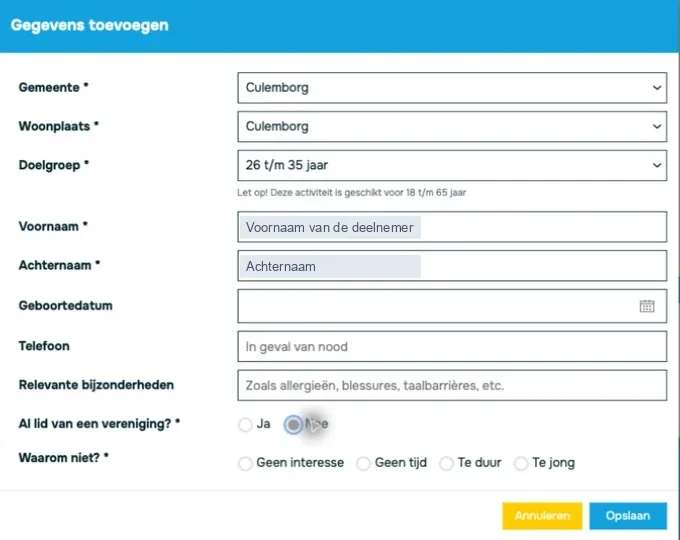
Dit formulier zie je alleen in het mandje. Onder de doelgroep staat voor welke leeftijden de activiteit bedoeld is.
-
Klik op Ga verder. Je komt op Controleer je inschrijvingen, met de activiteit, de deelnemer en het totaalbedrag.
-
Vink de spelregels aan. Dat is verplicht. Toestemming voor foto’s en video’s en de nieuwsbrief zijn dat niet; die mag je overslaan.
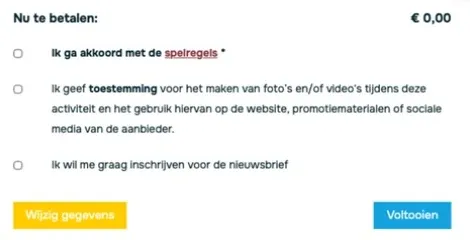
Alleen het bovenste vakje is verplicht. Dat herken je aan het sterretje.
-
Klik op Voltooien. Pas dan is de inschrijving definitief.
Wat gebeurt er daarna?
De bevestiging komt op jouw e-mailadres binnen, ook als de inschrijving voor iemand anders is. Jij blijft het aanspreekpunt; de deelnemer zelf heeft geen inlog en krijgt geen mail.
Onder Deelnemergegevens in je dashboard zie je per deelnemer hoeveel inschrijvingen er staan.
Gaat het mis?
Je mandje verloopt. In de zijbalk staat tot wanneer het geldig is. Laat je het te lang staan, dan moet je opnieuw beginnen.
De doelgroep is beperkt tot de leeftijden van die activiteit. Past je kind er niet bij, dan heb je vrijwel zeker de verkeerde kaart open. Dezelfde activiteit staat vaak meerdere keren op de site, één keer per leeftijdsgroep. Zoek de kaart met de juiste groep.
“Al lid van een vereniging?” moet je beantwoorden. Zeg je nee, dan komt er een verplichte vervolgvraag Waarom niet?, met de keuzes Geen interesse, Geen tijd, Te duur en Te jong. Die vraag gaat niet over je inschrijving; de gemeente gebruikt het antwoord om te zien wie er nog niet meedoet. Overslaan kan niet.
Relevante bijzonderheden is niet verplicht. In dat veld staan allergieën, blessures en taalbarrières als voorbeeld. Vul alleen in wat de begeleiding echt moet weten om je kind veilig te laten meedoen, en niet meer dan dat. Het veld is niet afgeschermd voor gevoelige informatie.
Twee formulieren, twee lengtes. Maak je een deelnemer vooraf aan via Deelnemergegevens, dan vraagt het formulier alleen gemeente, woonplaats, voornaam en achternaam. Het formulier in het mandje vraagt meer. Bewerk je een deelnemer later, dan zie je weer alleen die vier velden terug.