
Een activiteit plaatsen
Vul het formulier in en klik op Opslaan. Het beheer beoordeelt je activiteit binnen drie werkdagen; loop vooraf de zelftoets door, dan is dat meestal in één keer goed.
Je hoort de tekst via je eigen telefoon of computer. Er gaat niets naar buiten.
Een activiteit plaatsen doe je vanuit je aanbiedersaccount. Het formulier is lang, maar de meeste velden mogen leeg blijven.
Wat je doet
-
Loop eerst de zelftoets door. Acht punten, en je krijgt er een overzicht uit van wat waar moet. Dat scheelt meestal een paar dagen heen en weer.
-
Kies je doelgroep. Dit is het eerste wat gevraagd wordt en het bepaalt de rest. De keuzes zijn: Mini’s (0 tot 3 jaar), Kinderen (4 tot 12), Jongeren (13 tot 17), Volwassenen (18 tot 65), Senioren (65-plus), Aangepaste activiteiten, en Zomerprogramma 2026.
-
Kies de periode. Meestal het lopende jaar. Je activiteit moet binnen die periode vallen.
-
Vul je activiteit in. Verplicht zijn: titel, promotietekst (maximaal 800 tekens), locatie, en minimaal één leeftijd bij Activiteit geschikt voor.
Promotietekst — Het verhaal bij je activiteit of je organisatie. Bij een activiteit heb je 800 tekens, bij je organisatieprofiel 1100.
Let op: Dit is het enige vrije tekstveld. Leeftijd, prijs, datum en locatie hebben eigen vakjes; zet die niet ook in je verhaal, want dan kan niemand erop zoeken.
-
Kies het soort activiteit. Er zijn 31 vakjes, van Balsport tot Muziek & zang tot Valpreventie. Kies wat past.
-
Vul de datum in, of laat hem leeg. Weet je de datum nog niet, dan mag het veld leeg blijven. Zet dan in je promotietekst wanneer het ongeveer is.
-
Vul de kosten in. Het veld heet Vergoeding per inschrijving en staat standaard op nul.
Vergoeding per inschrijving — Wat meedoen kost. Staat standaard op nul.
Let op: Dit heet nergens "prijs", terwijl een inwoner dat woord wel ziet. Zoek dus op "vergoeding" als je het veld niet kunt vinden.
-
Klik op Opslaan.
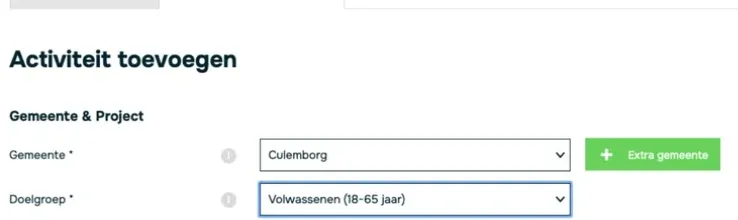
Stap 2 en 3: de periode verschijnt pas nadat je een doelgroep hebt gekozen.
Wat gebeurt er daarna?
Je ziet “Je activiteit is succesvol opgeslagen!” met een overzicht en knoppen om te bekijken, bewerken of naar je overzicht te gaan.
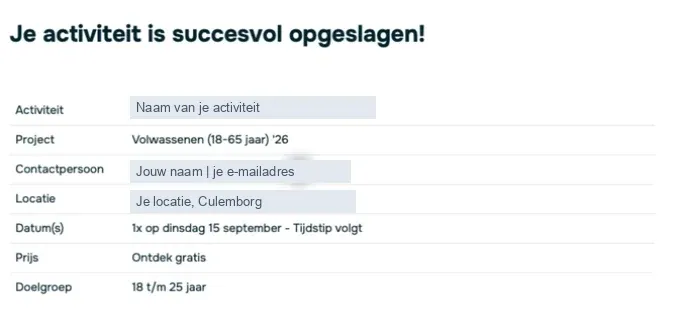
Je activiteit is opgeslagen en gaat naar de beoordeling.
Het beheer beoordeelt je activiteit binnen drie werkdagen op de acht punten uit de toetsingsvoorwaarden. Is alles in orde, dan staat je activiteit daarna op de site. Ontbreekt er iets, dan krijg je één bericht met wat er mist. Meer daarover in Wanneer staat je activiteit op de site?
Gaat het mis?
Controleer je tekst vóór je opslaat. Een halve zin of een verkeerd bedrag betekent een bericht van het beheer en een dag vertraging. Zie je achteraf een fout, dan pas je hem gewoon aan.
Kijk daarna zelf even op de site of je activiteit erop staat zoals je bedoelde. Dat is de enige manier om het zeker te weten: er is geen statusoverzicht waarin je dat kunt nakijken.
Loop de zelftoets door voordat je begint. Daar staan de punten waarop het beheer je activiteit naloopt. Dat scheelt je een bericht achteraf.
Klik je op Opslaan met lege verplichte velden, dan verschijnt bovenaan “Niet alle velden zijn correct ingevuld, de activiteit is niet opgeslagen!” met daaronder wat er mist.

Het veld Max. aantal deelnemers staat standaard op 100. Dat is zelden wat je bedoelt. Pas het aan naar wat er echt in je zaal past.
Er bestaat een video hierover
De website heeft een instructievideo Hoe voeg ik een activiteit toe?. Die staat alleen in de welkomstmail die je kreeg toen je je aanmeldde, en nergens anders. Ben je die mail kwijt, vraag hem dan gerust op.
Er is ook een video Hoe beheer ik mijn inschrijvingen?.